

 技术电话:17306009113
 工作时间:08:30-22:00
 常见问题>>
 转转大师数据恢复软件
 微软office中国区合作伙伴
 微信
微信 微信
微信 QQ
QQ QQ
QQ QQ空间
QQ空间 QQ空间
QQ空间 微博
微博 微博
微博 AI摘要
AI摘要
C盘空间不足是Windows用户常见问题,可能导致系统卡顿和更新失败。本文提供10种清理方法,涵盖系统工具、手动操作及第三方软件。基础清理包括磁盘清理和存储感知,可快速释放空间。深度清理需手动删除临时文件、迁移下载文件夹或删除休眠文件。进阶设置如调整虚拟内存和修改默认路径可减少C盘占用。第三方工具如CCleaner可辅助清理,但需谨慎使用。最后手段为重装系统,适用于空间严重不足的情况。建议定期清理,每月一次,可释放10-50GB空间。
摘要由平台通过智能技术生成C盘(系统盘)空间不足是Windows用户常见问题,不仅会导致系统卡顿,还可能影响软件安装和系统更新。那么c盘如何清理呢?本文整理10种安全、高效的C盘清理方法,涵盖系统自带工具、手动清理技巧及第三方辅助方案,操作步骤详细,适合不同需求的用户。
一、基础清理:用系统工具快速释放空间
Windows自带的清理工具是最安全的选择,无需安装额外软件,适合日常维护。
方法1:磁盘清理(经典工具)
适用场景:快速清理系统垃圾、临时文件、回收站等。
操作步骤:
- 打开“此电脑”,右键点击C盘,选择“属性”。
- 在“常规”选项卡中,点击“磁盘清理”(需等待系统扫描)。
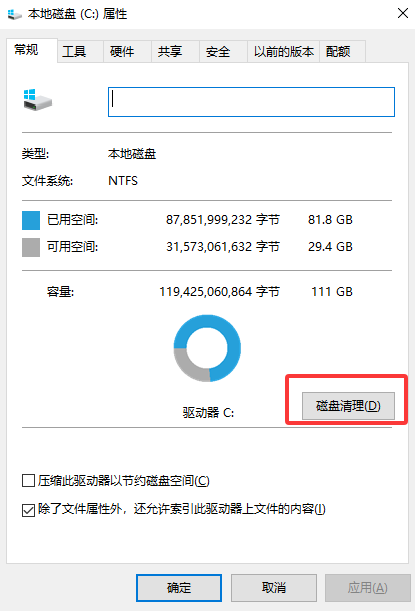
- 勾选要删除的文件类型(如“临时文件”“回收站”“缩略图”“系统错误日志”等),点击“确定”。
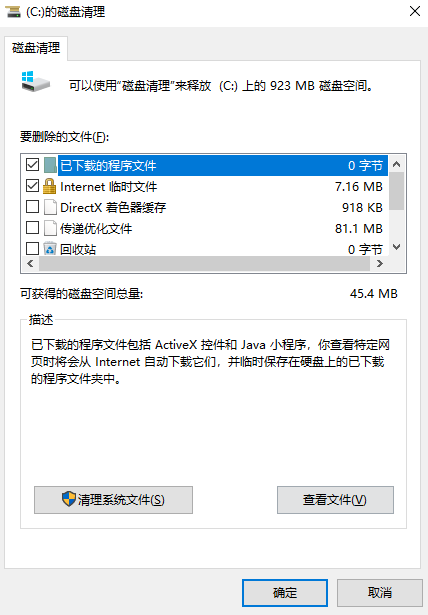
- 若需深度清理,点击“清理系统文件”(需管理员权限),再次扫描后勾选“Windows更新清理”“以前的Windows安装”(如果系统升级后残留)等,确认删除。
提示:“以前的Windows安装”通常占用10-30GB,删除后无法回退到旧系统,确认无需回退时再清理。
方法2:存储感知(Windows 10/11智能清理)
适用场景:自动清理临时文件,适合懒人。
操作步骤:
- 打开“设置”(Win+I)→“系统”→“存储”。
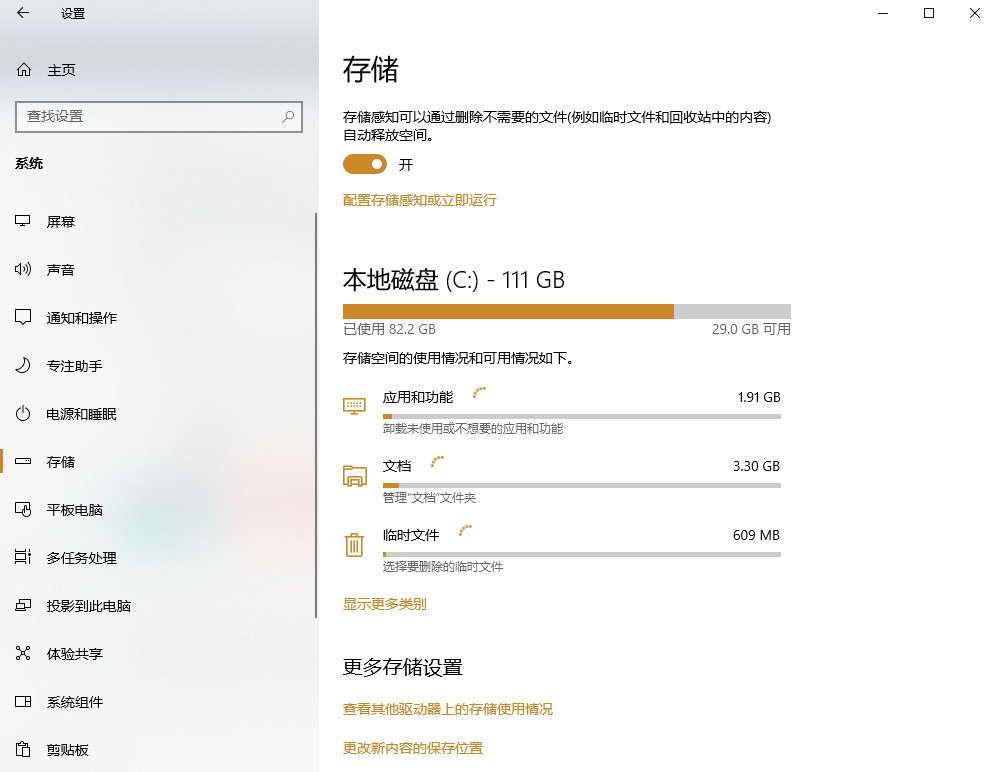
- 开启“存储感知”,点击“配置存储感知或立即运行”。
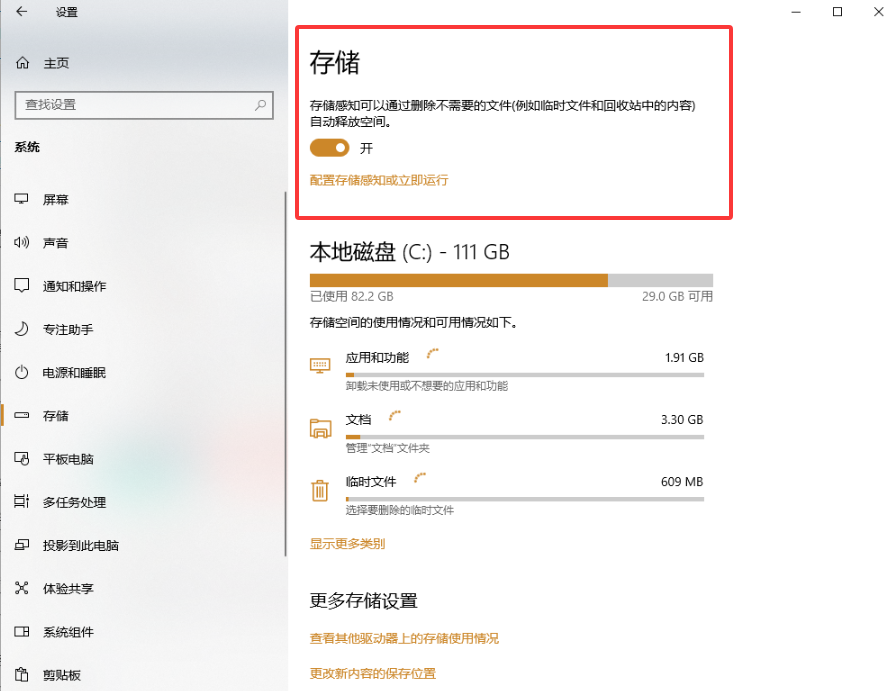
- 设置清理规则(如“每天/每周/每月删除临时文件”),勾选“删除我的应用未使用的临时文件”“删除回收站中超过30天的文件”等。
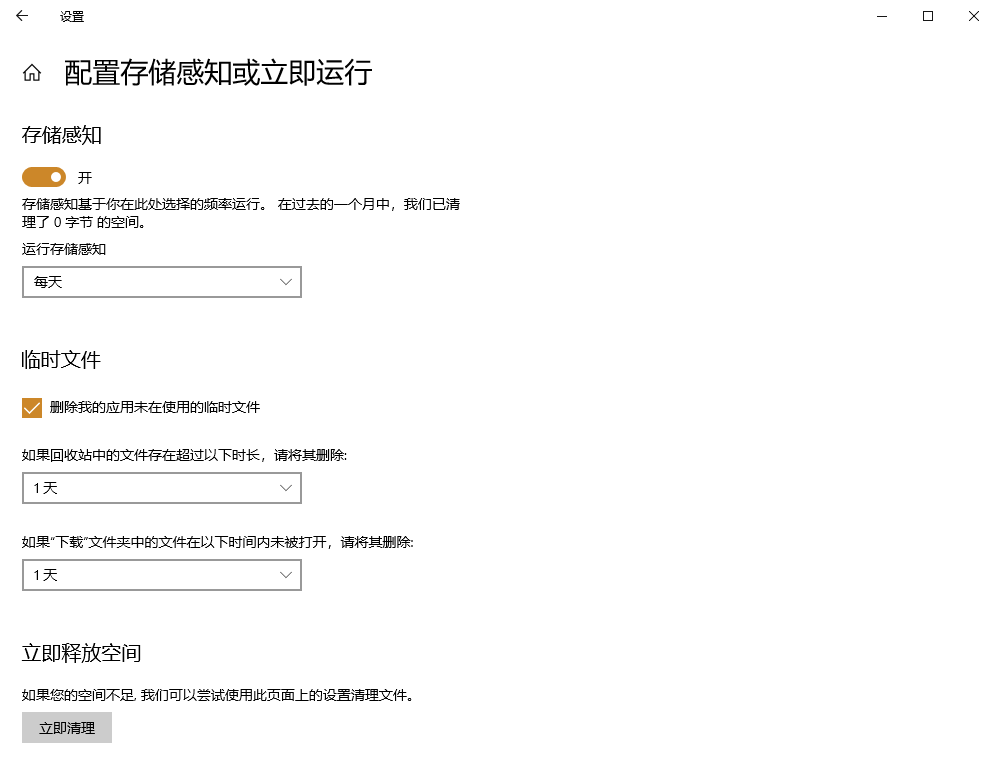
- 点击“立即清理”可手动触发一次扫描,删除符合规则的文件。
二、深度清理:手动删除大文件
系统工具可能无法覆盖所有占用空间的大文件,需手动排查以下位置。
方法3:清理Temp临时文件夹
占用空间:通常1-5GB,长期不清理可能更大。
操作步骤:
- 按Win+R打开“运行”,输入
%temp%(不含引号),回车进入Temp文件夹。 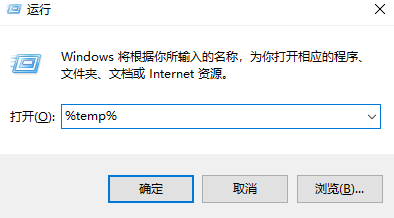
- 全选文件(Ctrl+A),删除所有可删除的文件(部分文件可能被占用,跳过即可)。
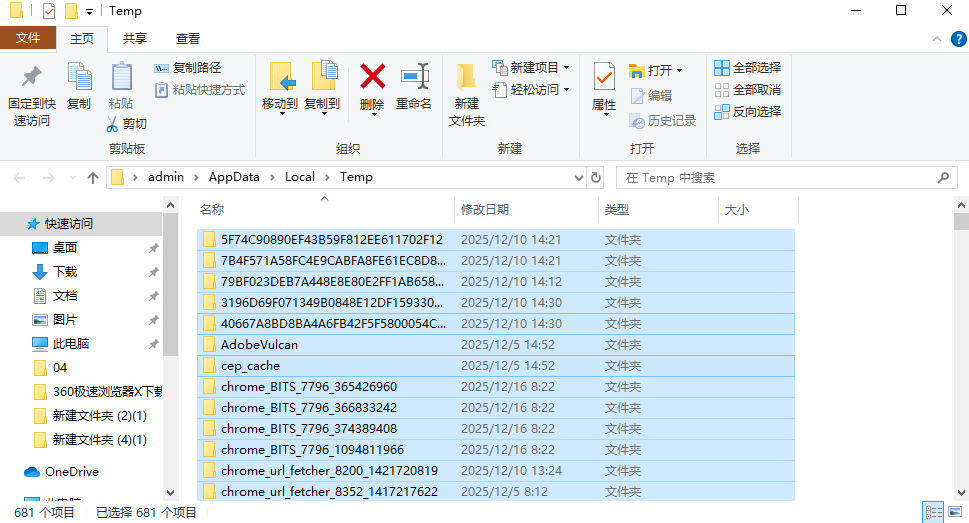
- 同样方法清理
C:\Windows\Temp(需管理员权限)。
提示:Temp文件夹是程序运行时产生的临时文件,删除后不影响系统,但需关闭所有程序后操作。
方法4:迁移/删除“下载”文件夹内容
占用空间:默认下载路径在C盘,长期积累可能占用10GB以上。
操作步骤:
- 打开“此电脑”→右键“下载”文件夹→“属性”→“位置”。
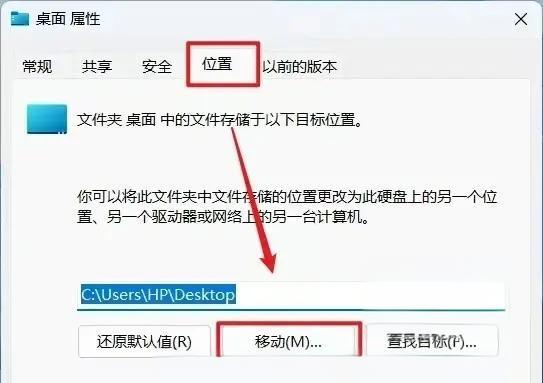
- 点击“移动”,选择其他盘(如D盘)的新建文件夹(如“D:\下载”),确认后系统会自动迁移现有文件。
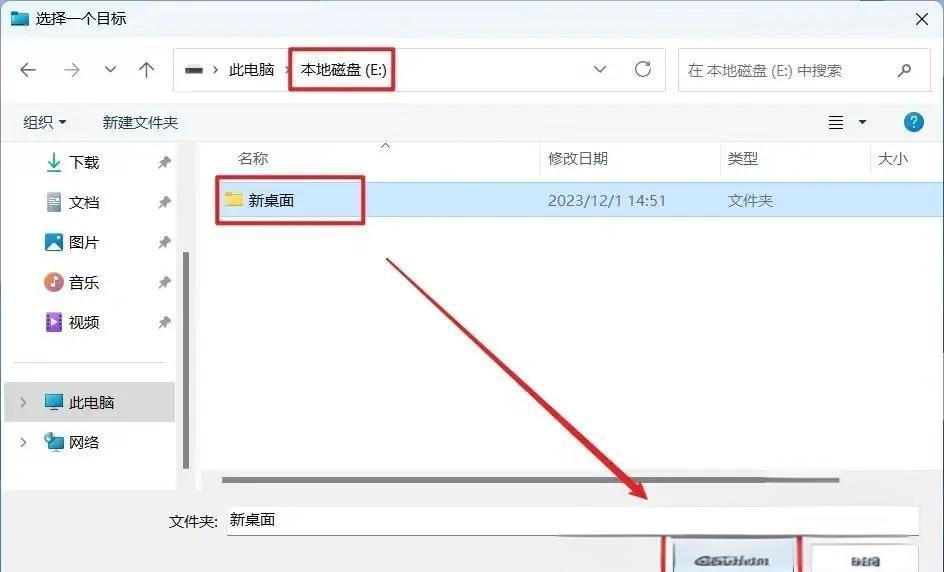
- 后续下载文件将默认保存到D盘,彻底解决C盘下载文件堆积问题。
方法5:删除休眠文件(hiberfil.sys)
占用空间:通常为物理内存的50%-100%(如16GB内存可能占用8-16GB)。
适用场景:不使用“快速启动”功能时可删除。
操作步骤:
- 按Win+X,选择“Windows终端(管理员)”或“命令提示符(管理员)”。
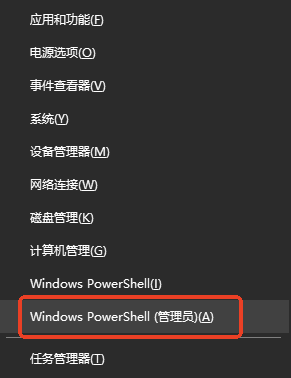
- 输入命令:
powercfg -h off,回车执行。 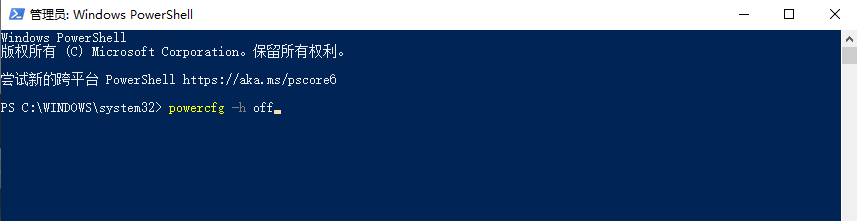
- 休眠文件将被删除,C盘空间释放。
恢复方法:若需重新启用快速启动,输入powercfg -h on。
方法6:清理系统还原点
占用空间:系统还原点可能占用5-20GB(根据设置保留数量)。
操作步骤:
- 打开“控制面板”→“系统和安全”→“系统”→“系统保护”。
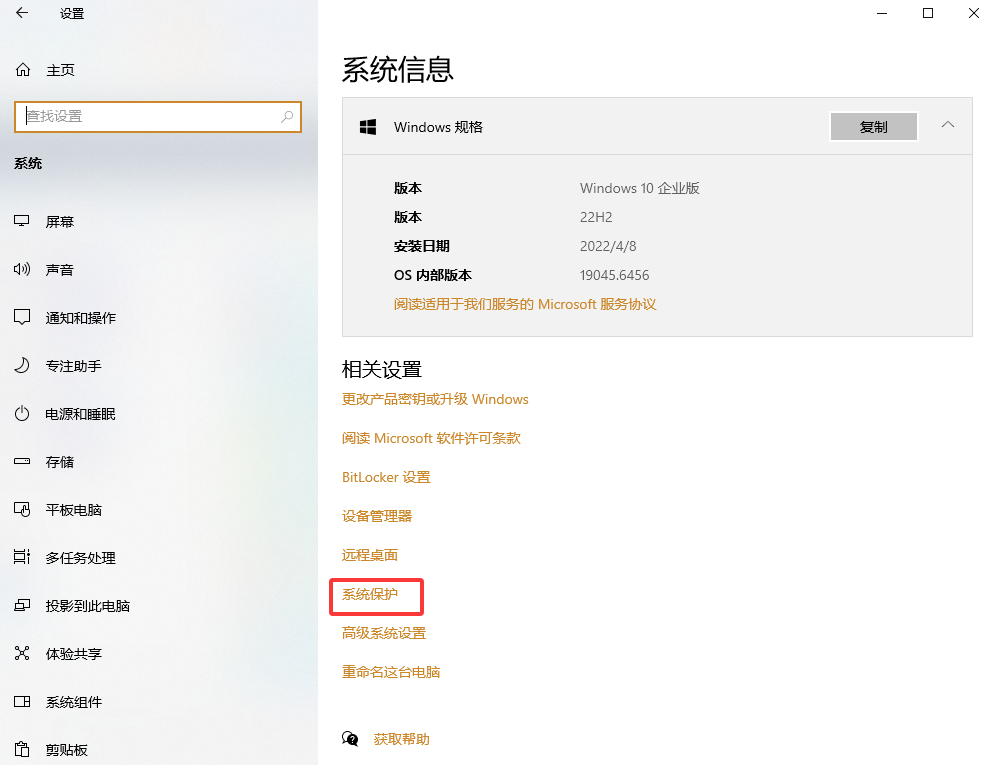
- 选择C盘,点击“配置”。
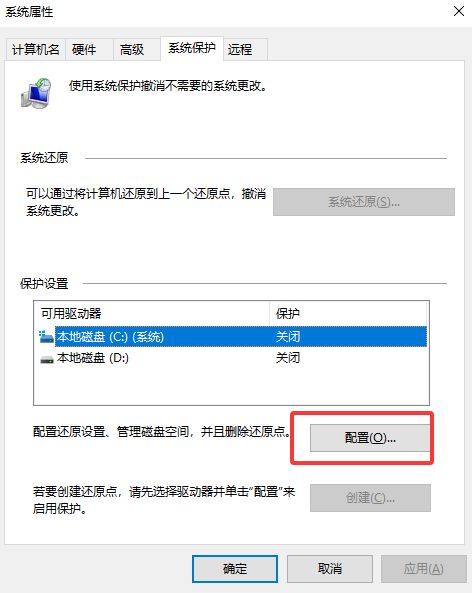
- 点击“删除”可清除所有旧还原点;或调整“最大使用量”滑块(如设为3%),减少占用空间。
提示:系统还原点用于恢复系统到之前状态,建议保留最近1-2个还原点。
三、进阶清理:调整系统设置
通过修改系统默认配置,从根源减少C盘占用。
方法7:迁移虚拟内存到其他盘
占用空间:虚拟内存文件(pagefile.sys)通常为物理内存的1.5倍(如16GB内存可能占用24GB)。
操作步骤:
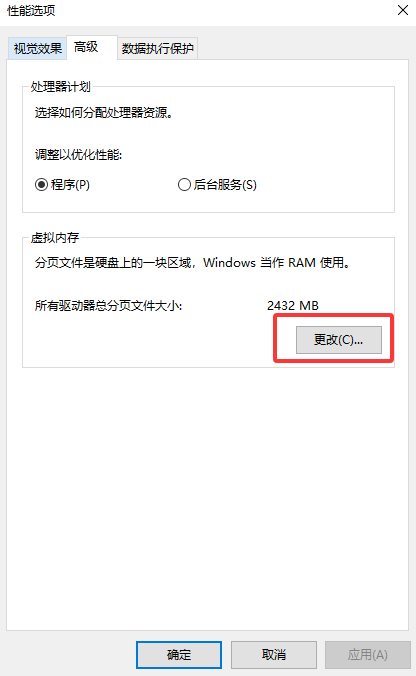
- 右键“此电脑”→“属性”→“高级系统设置”→“性能”→“设置”→“高级”→“虚拟内存”→“更改”。
- 取消勾选“自动管理所有驱动器的分页文件大小”。
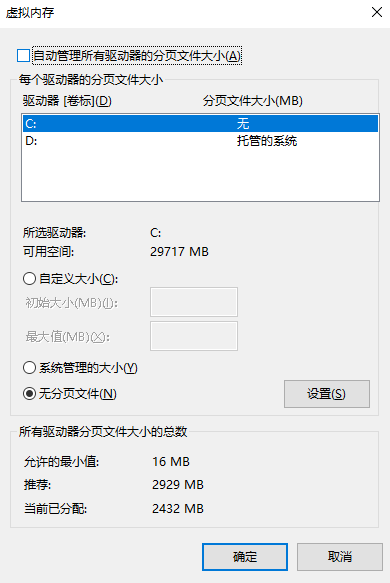
- 选择C盘,勾选“无分页文件”→“设置”;再选择其他盘(如D盘),勾选“系统管理的大小”→“设置”。
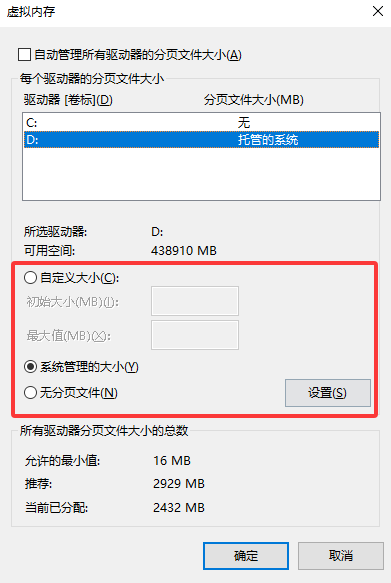
- 重启电脑后,虚拟内存将迁移到D盘,C盘pagefile.sys被删除。
方法8:修改“文档/音乐/视频”默认路径
占用空间:系统默认将“文档”“音乐”“视频”等用户文件夹保存在C盘,长期使用可能占用大量空间。
操作步骤:
- 打开“此电脑”,右键“文档”文件夹→“属性”→“位置”。
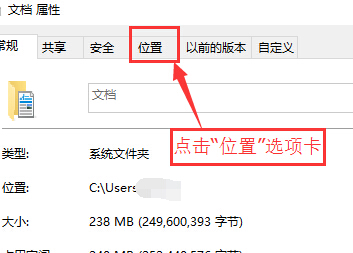
- 点击“移动”,选择其他盘(如D盘)的新建文件夹(如“D:\文档”),确认后系统会自动迁移现有文件。
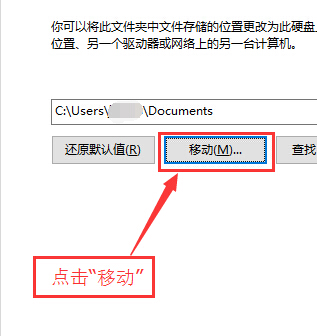
- 同样方法修改“音乐”“视频”“图片”“桌面”等文件夹路径。
四、第三方工具辅助(谨慎使用)
方法9:CCleaner(经典清理工具)
功能:清理浏览器缓存、软件垃圾、注册表冗余项等。
操作步骤:
- 下载安装CCleaner。
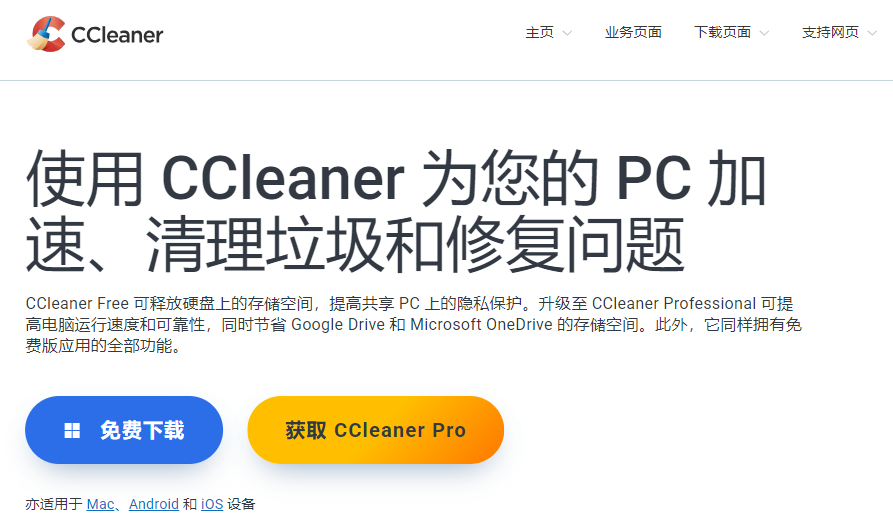
- 打开后点击“清洁器”→勾选要清理的项目(如“Internet Explorer缓存”“临时文件”“回收站”等)→“分析”→“运行清洁器”。
- 点击“注册表”→“扫描问题”→“修复选定问题”(建议先备份注册表)。
提示:CCleaner曾因安全问题受争议,建议仅清理“清洁器”功能,避免修改注册表。
五、终极方案:重装系统(最后手段)
适用场景:C盘空间严重不足(如剩余空间<5GB),其他方法无效时。
操作步骤:
- 备份C盘重要文件到其他盘(如D盘、U盘)。
- 使用Windows安装介质(U盘)启动电脑,选择“自定义安装”。
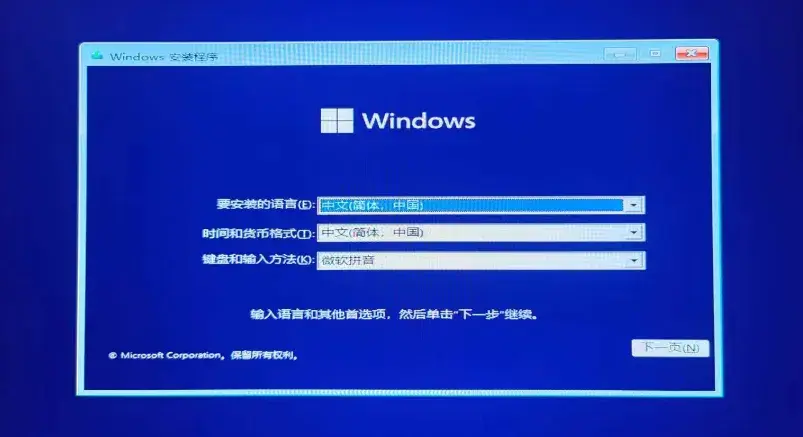
- 删除C盘分区(需确认无重要数据),重新创建并格式化C盘,安装系统。
提示:重装系统会彻底清空C盘,需提前备份数据!
总结:安全清理流程建议
- 先用“存储感知”自动清理临时文件;
- 手动删除“下载”“文档”等大文件夹内容并迁移路径;
- 删除休眠文件(若不用快速启动)和旧系统还原点;
- 迁移虚拟内存到其他盘;
- 最后用磁盘清理或CCleaner深度扫描。
以上就是c盘如何清理的全部介绍了,C盘可释放10-50GB空间(具体取决于使用习惯)。定期清理(建议每月1次)可避免空间再次告急!
 怎么清理电脑c盘
 免费下载
免费下载


