

 技术电话:17306009113
 工作时间:08:30-22:00
 常见问题>>
 转转大师数据恢复软件
 微软office中国区合作伙伴
 微信
微信 微信
微信 QQ
QQ QQ
QQ QQ空间
QQ空间 QQ空间
QQ空间 微博
微博 微博
微博为您推荐相关教程
更多视频 >
 AI摘要
AI摘要
不小心清空回收站后,文件仍有可能恢复,关键在于及时行动。方法包括:1. 系统“撤销删除”(适用于1分钟内未操作);2. 文件历史记录恢复(需提前开启备份);3. 注册表还原(适合有一定技术基础的用户);4. 专业数据恢复软件(如转转大师,支持多种格式);5. 专业数据恢复服务(适用于严重损坏或涉密文件)。恢复成功率与时间及操作有关,72小时内最佳。建议定期备份,避免数据丢失。
摘要由平台通过智能技术生成“回收站清空后文件还能恢复?多数人都忽略了这 5 个关键步骤!”
数据恢复的关键:别等文件被覆盖,行动要快、方法要对!
手滑点击 “清空回收站” 的瞬间,是不是瞬间头皮发麻?不管是职场人丢失的重要办公文档,还是自媒体人辛苦拍摄的视频素材,这种突发状况总能让人陷入焦虑 —— 担心文件永久消失,害怕网上的恢复方法无效,更顾虑数据泄露风险。那么不小心把回收站清空了怎么恢复呢?作为从事电脑软件测评多年的博主,实测过 30 + 数据恢复场景后,今天整理出 5 种回收站清空恢复的实用方法,覆盖不同场景、操作难度,小白也能跟着做!
✅ 方法 1:系统自带「撤销删除」—— 清空后立即恢复的急救方案
适用场景:回收站清空后 1 分钟内、未进行任何电脑操作(如新建文件、下载软件、保存文档)、文件未被覆盖。
操作步骤:
- 立即回到电脑桌面,右键点击空白区域;
- 在弹出的菜单中选择「撤销删除」(部分系统显示「撤销清空回收站」);
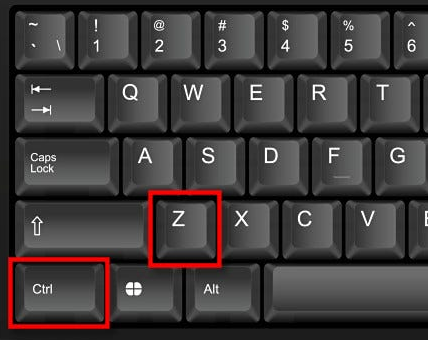
- 也可直接使用快捷键「Ctrl+Z」,快速触发撤销功能;
- 等待系统响应(约 1-3 秒),查看回收站是否重新出现被清空的文件;
- 找到目标文件后,右键点击「还原」,文件将回到原存储路径。
注意事项
- ⚠️ 仅适用于刚清空的紧急场景,若已进行文件写入操作(如下载、保存),成功率骤降;
- ⚠️ 部分 Windows 系统版本不支持批量撤销,单个文件恢复成功率高于多个文件;
- ⚠️ 此方法无需安装任何工具,零成本急救,但局限性极强,不可依赖。
✅ 方法 2:文件历史记录恢复 —— 开启系统备份后的稳妥选择
适用场景:已提前开启 Windows 文件历史记录功能、文件被清空前有备份记录、需恢复特定时间段的文件版本。
操作步骤:
- 按下「Win+S」快捷键,搜索「控制面板」并打开;
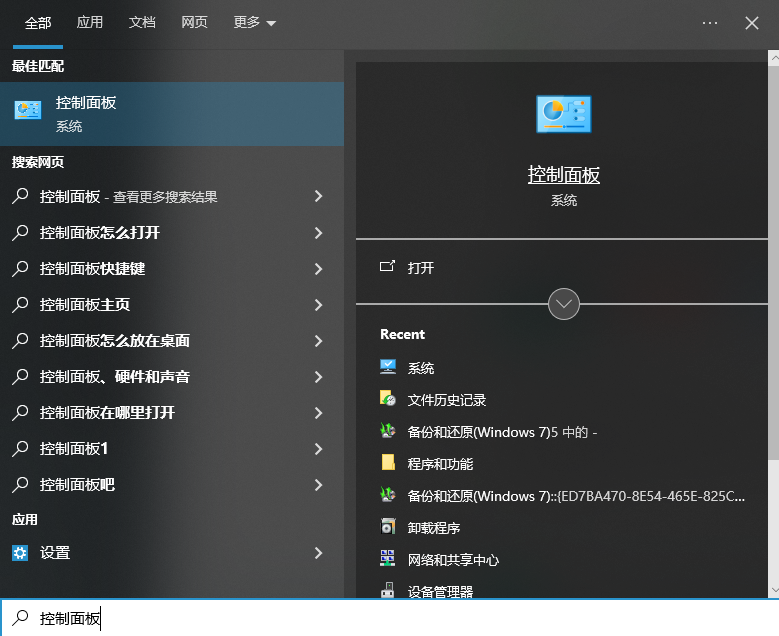
- 在控制面板中找到「文件历史记录」(部分系统需切换「大图标」视图);

- 点击左侧「恢复个人文件」选项,进入文件历史记录浏览界面;
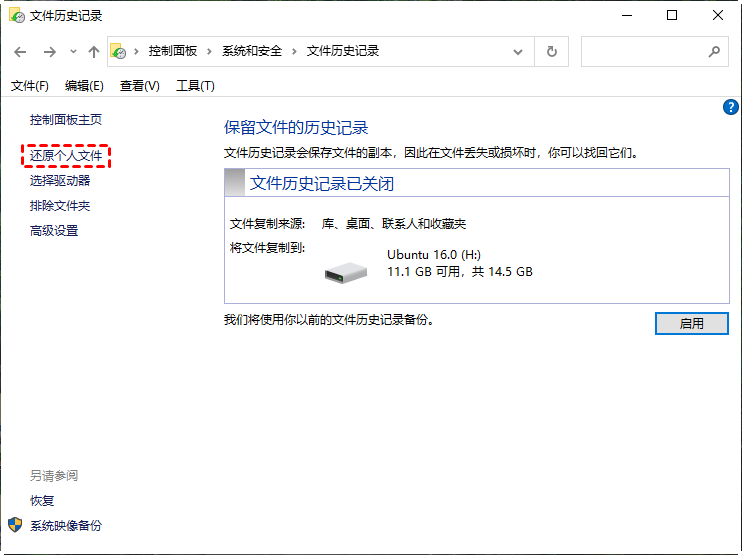
- 通过界面顶部的时间轴,选择文件被删除前的备份时间点;
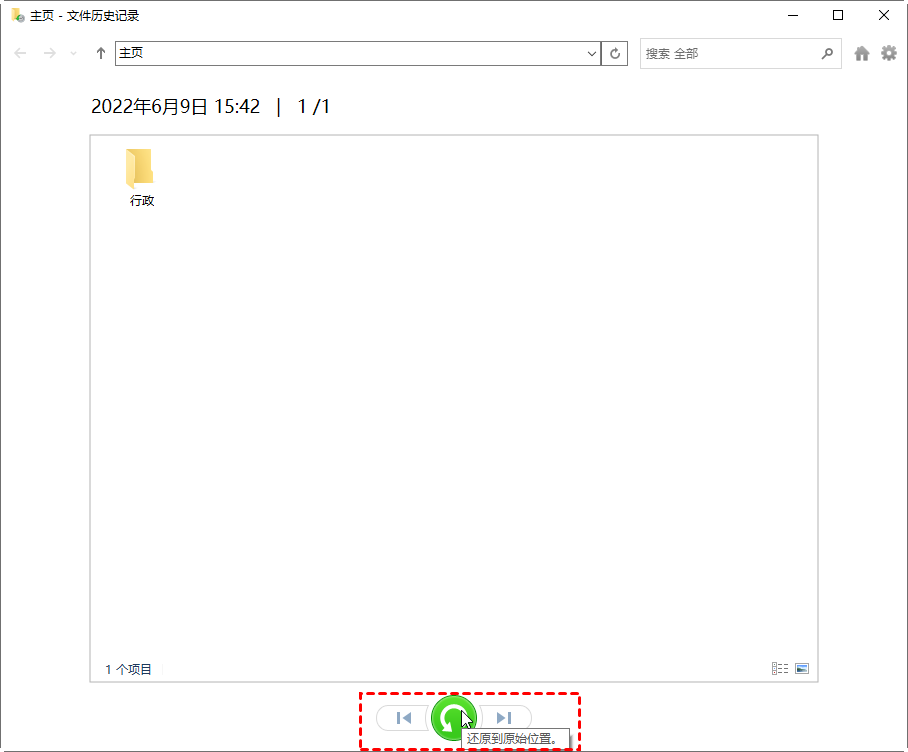
- 找到目标文件所在的文件夹(如桌面、文档、图片库),勾选需要恢复的文件;
- 点击窗口底部「恢复」按钮,选择文件恢复路径(建议选择非原磁盘路径);
- 等待恢复完成,打开目标路径确认文件完整性。
注意事项
- ⚠️ 需提前开启文件历史记录(需外接移动硬盘或 U 盘作为备份存储);
- ⚠️ 备份频率决定恢复效果,若备份间隔过长,可能无法找回最新版本文件;
- ⚠️ 仅支持 Windows 10/11 系统,旧版系统(如 Windows 7)需通过「备份和还原」功能操作;
- ⚠️ 恢复过程中避免断开外接备份设备,否则可能导致文件损坏。
✅ 方法 3:注册表还原 —— 技术型用户的进阶方案
适用场景:有一定电脑操作基础、回收站清空时间不超过 24 小时、文件未被大量覆盖。
操作步骤:
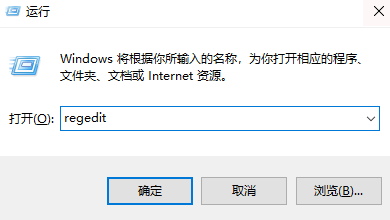
- 按下「Win+R」快捷键,输入「regedit」并回车,打开注册表编辑器;
- 依次展开以下路径(可复制路径粘贴到地址栏快速跳转):HKEY_LOCAL_MACHINE\SOFTWARE\Microsoft\Windows\CurrentVersion\Explorer\Desktop\NameSpace
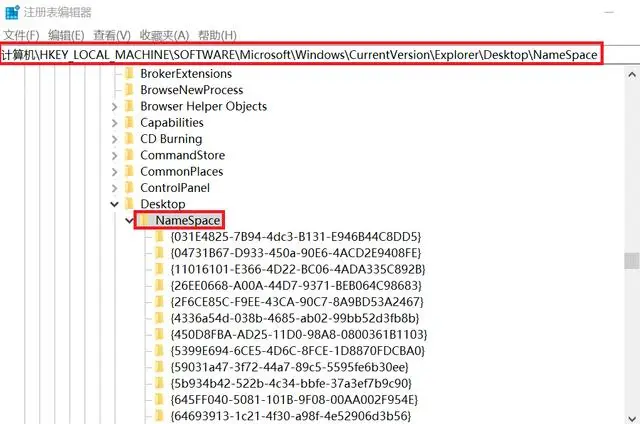
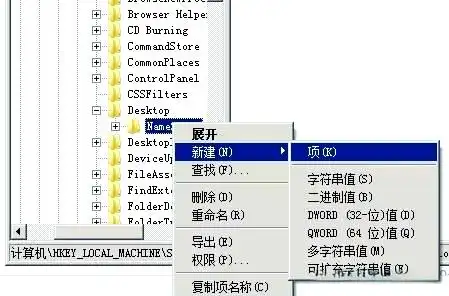
- 右键点击「NameSpace」文件夹,选择「新建」→「项」;
- 将新建项命名为「{645FF040-5081-101B-9F08-00AA002F954E}」(需完全一致,含大括号);
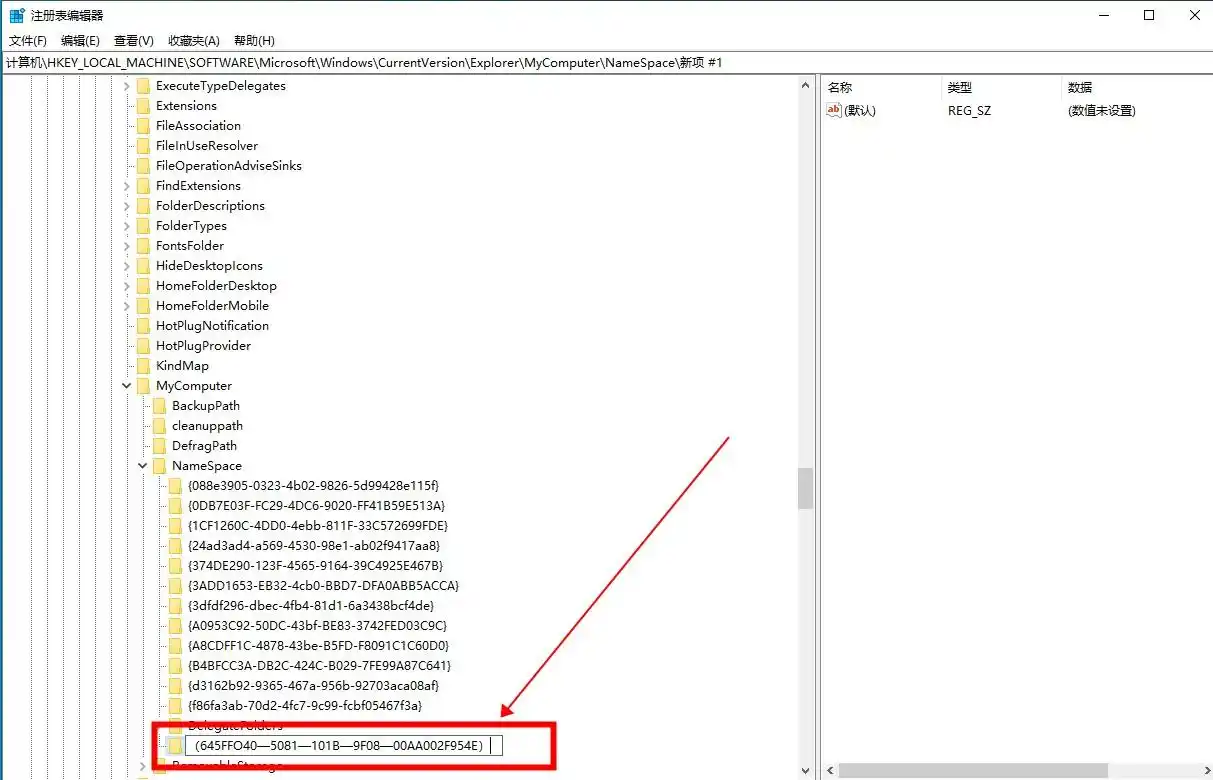
- 选中新建的项,双击右侧「默认」字符串值,在「数值数据」中输入「回收站」;
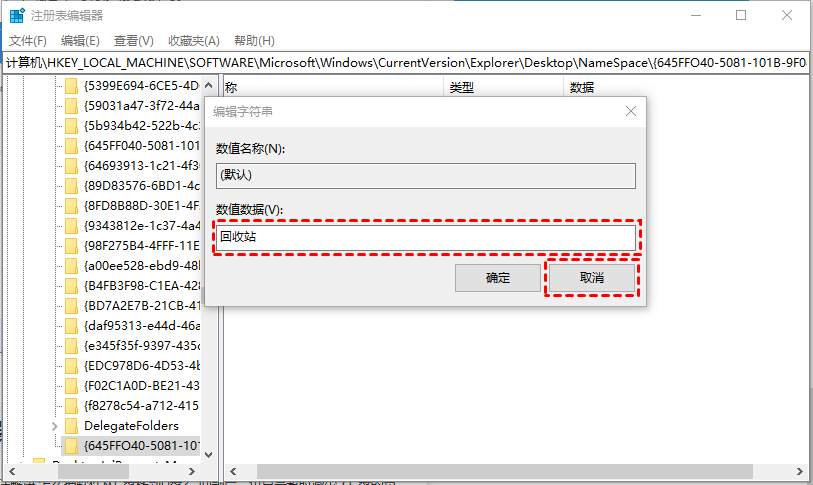
- 点击「确定」,关闭注册表编辑器,重启电脑;
- 重启后打开回收站,查看是否恢复被清空的文件,找到后右键「还原」即可。
注意事项
- ⚠️ 注册表操作有风险,建议操作前备份注册表(文件→导出),避免误改系统配置;
- ⚠️ 若文件已被新数据覆盖,此方法无效,仅适用于轻度操作后的恢复;
- ⚠️ 小白用户不建议单独操作,可在技术人员指导下进行;
- ⚠️ 操作后若回收站无变化,可删除新建的注册表项,尝试其他方法。
✅ 方法 4:专业数据恢复软件 —— 高成功率的通用解决方案💡
适用场景:回收站清空超过 24 小时、已进行少量电脑操作、需恢复多种格式文件(图片 / 视频 / 文档 / 压缩包等)、担心数据泄露、小白用户寻求简单操作。
推荐软件:转转大师数据恢复软件
操作步骤:
- 转转大师数据恢复官网下载安装工具,打开后选择「回收站恢复」专项模式(部分工具支持「深度扫描」增强恢复效果);

- 选择原文件所在的磁盘(如桌面对应的 C 盘、文档所在的 D 盘),点击「开始扫描」;
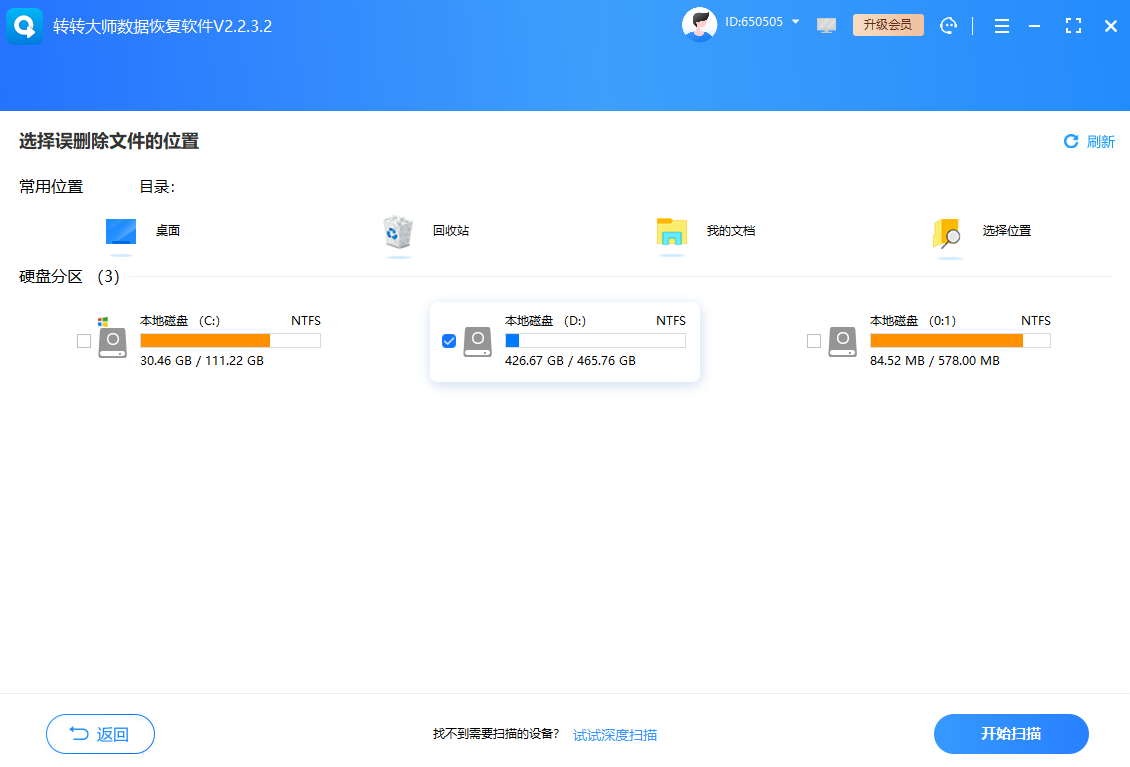
- 扫描过程中可实时查看已找到的文件,通过「文件类型」「路径」「修改时间」筛选目标文件;
- 勾选需要恢复的文件,点击「预览」确认文件完整性(避免恢复损坏文件);
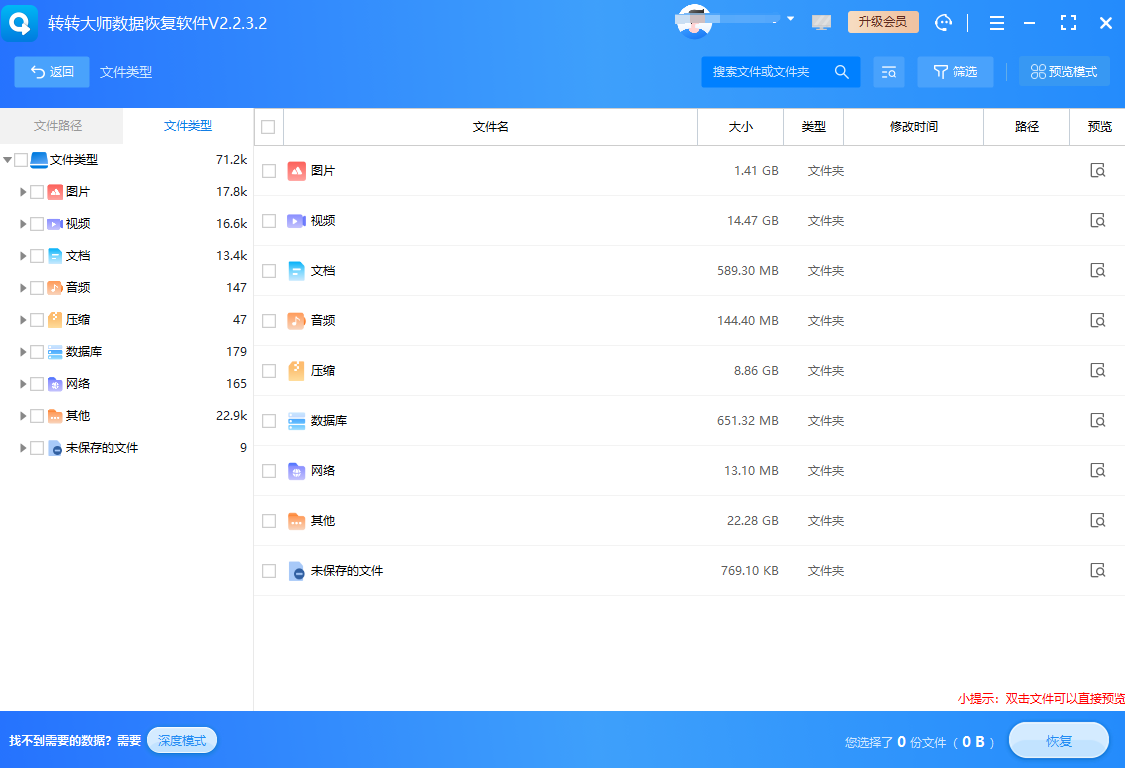
- 选择非原文件所在的存储路径(如外接 U 盘、移动硬盘、其他磁盘分区),点击「恢复」;
- 若恢复后文件无法打开或出现乱码,使用工具自带的「文件修复」功能,修复受损文件结构;
- 恢复完成后,打开目标路径,核对文件名称、数量及内容是否正确。
注意事项
- ⚠️ 恢复前关闭所有占用目标磁盘的程序(如浏览器、办公软件、下载工具),避免文件覆盖;
- ⚠️ 切勿将恢复后的文件保存到原磁盘,否则会覆盖未恢复的残留数据;
- ⚠️ 优先选择支持上百种文件格式、本地恢复无数据上传、具备文件修复功能的工具;
- ⚠️ 选择获得行业奖项、多平台高好评率的工具,提升恢复成功率和数据安全性;
- ⚠️ 扫描时间根据磁盘大小和文件数量而定,耐心等待扫描完成,避免中途暂停。
✅ 方法 5:专业数据恢复服务 —— 极端场景的最后选择
适用场景:文件被严重覆盖、磁盘出现物理损坏、需恢复涉密重要文件(如合同、项目资料)、自行操作所有方法无效。
操作步骤:
- 筛选正规专业的数据恢复机构(查看行业资质、用户评价、保密协议条款);
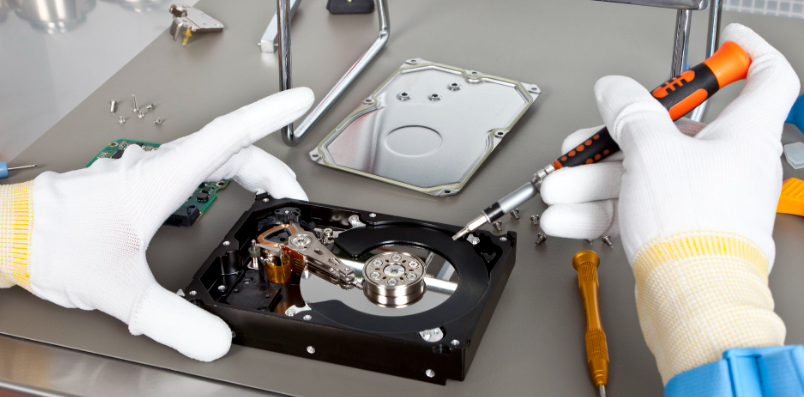
- 联系机构客服,说明情况:回收站清空时间、磁盘类型(机械硬盘 / 固态硬盘)、文件类型及重要程度;
- 根据机构要求,选择上门服务或邮寄磁盘(邮寄时做好包装防护,避免二次损坏);
- 签订数据保密协议,明确恢复成功率、服务费用及赔偿条款;
- 机构进行专业检测和恢复操作,等待恢复结果通知;
- 收到通知后,通过预览确认文件完整性,无误后支付费用,接收恢复后的文件。
注意事项
- ⚠️ 服务费用较高(数百至数千元不等),需提前确认价格明细,避免隐形收费;
- ⚠️ 涉密文件务必签订正式保密协议,选择有数据安全认证的机构;
- ⚠️ 恢复成功率受文件覆盖程度、磁盘状态影响,需理性预期,避免过度期待;
- ⚠️ 优先选择本地机构,减少磁盘邮寄过程中的损坏风险;
- ⚠️ 恢复完成后,及时备份文件到多个存储设备,避免再次丢失。
常见 FAQ 与行动指引
Q1:回收站清空后,多久内恢复成功率最高?
- A:72 小时内,且未进行大量文件写入操作,成功率可达 80% 以上;
- A:选择支持文件修复和文件名还原的工具,或通过文件内容预览筛选有效文件;
- A:开启回收站保护功能(设置最小存储空间)、重要文件定期备份到云端 + 外接存储、给关键文件添加 “保护” 标签;
- A:核心逻辑一致,选择支持移动设备恢复的工具,操作步骤基本相同。
总结
以上就是不小心把回收站清空了怎么恢复的全部介绍了,数据恢复的本质是与时间赛跑,选对方法比盲目操作更重要 —— 备份是常态,恢复是预案。遇到回收站清空不用慌,根据自身场景选择对应方法,多数文件都能成功找回!
测评君持续输出数据恢复 + 软件测评干货,喜欢可以点个关注,收藏、转发~
温馨提示:本文由转转数据恢复大师网站编辑出品转载请注明出处,违害必究(部分内容来源于网络,经作者整理后发布,如有侵权,请立刻联系我们处理)
 不小心把回收站给清空了怎么恢复
 免费下载
免费下载


