

 技术电话:17306009113
 工作时间:08:30-22:00
 常见问题>>
 转转大师数据恢复软件
 微软office中国区合作伙伴
 微信
微信 微信
微信 QQ
QQ QQ
QQ QQ空间
QQ空间 QQ空间
QQ空间 微博
微博 微博
微博为您推荐相关教程
更多视频 >
 AI摘要
AI摘要
电脑硬盘恢复删除文件有四种核心方法:一是检查回收站与备份还原,适用于未清空回收站的本地文件;二是使用数据恢复软件,如转转大师,适合格式化、U盘误删等场景;三是利用Windows卷影副本找回历史版本;四是通过CMD命令提示符尝试恢复逻辑删除的文件。恢复时应立即停止写入操作,根据丢失情况选择合适方法,优先使用专业工具,行动越快成功率越高。
摘要由平台通过智能技术生成一个快捷键清空回收站,可能清掉的是你连夜赶工的方案。 掌握正确的恢复方法,比事后懊悔重要一万倍。
“完了!我把客户资料删了!”
“天哪!剪辑了一周的视频素材被格式化了!”
这样的场景你是否熟悉?在数字时代,数据丢失 如同数字世界的“车祸”,瞬间发生,后果严重。作为深耕电脑软件测评多年的博主,我每天都会收到大量关于 恢复删除文件 的求助。那么电脑硬盘恢复删除文件怎么恢复呢?
今天,我将系统梳理 电脑硬盘恢复删除文件 的 4大核心方法,每种方法的适用场景、详细步骤和避坑要点,让你在关键时刻不再束手无策。
方法一:优先检查的“后悔药”——回收站与备份还原
这是最简单、最直接,但也最容易被忽略的 数据恢复 入口。
适用场景:
在电脑本地硬盘(非U盘/移动硬盘)上,通过右键“删除”或按
Delete键删除的文件。文件删除后,尚未进行过 回收站清空 操作。
系统启用了 文件历史记录 或 Windows备份 功能。
操作步骤:
双击桌面“回收站”图标,打开回收站窗口。
仔细浏览查找 你误删的文件或文件夹。可以使用顶部的搜索框,输入文件名进行快速定位。
找到目标文件后,右键点击它,选择“还原”。文件将自动恢复到其原始删除的位置。

如果回收站已清空?检查系统备份:
Windows 10/11 文件历史记录:打开“设置” > “更新和安全” > “备份” > “更多选项” > “从当前的备份还原文件”。
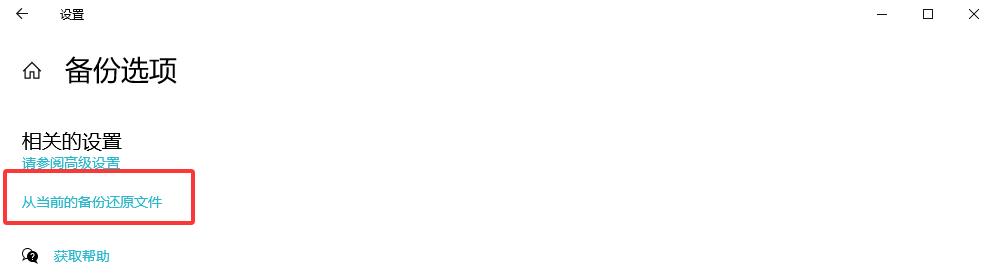
Windows 7 备份和还原:通过控制面板进入“备份和还原”,选择“还原我的文件”。
关键注意:
此方法 不适用于 “Shift + Delete”永久删除、U盘/SD卡删除(通常不经过回收站)、清空回收站后的情况。
第一时间停止向丢失文件所在硬盘分区存入任何新数据,以防覆盖导致永久性丢失。
方法二:高效普适的“专业工具”——数据恢复软件
当回收站空空如也,备份也无迹可寻时,专业的数据恢复软件 是成功率最高的选择。尤其对于 硬盘格式化、U盘/SD卡误删、回收站清空 等场景。
这里以我评测过多款软件后,在恢复成功率、操作便捷性和文件完整性方面表现突出的 转转大师数据恢复软件 为例进行说明。
适用场景:
回收站清空后的 恢复删除文件。
U盘、移动硬盘、相机SD卡、行车记录仪TF卡 等外置存储设备误删或格式化。
硬盘分区丢失、打不开、提示格式化。
恢复后文件乱码、损坏,需要深度修复。
操作步骤(三步极简操作):
选择恢复场景:启动软件后,界面清晰列出 误删除、误格式化、硬盘分区丢失 等常见场景。根据你的实际情况,例如“误删除文件”,点击进入。
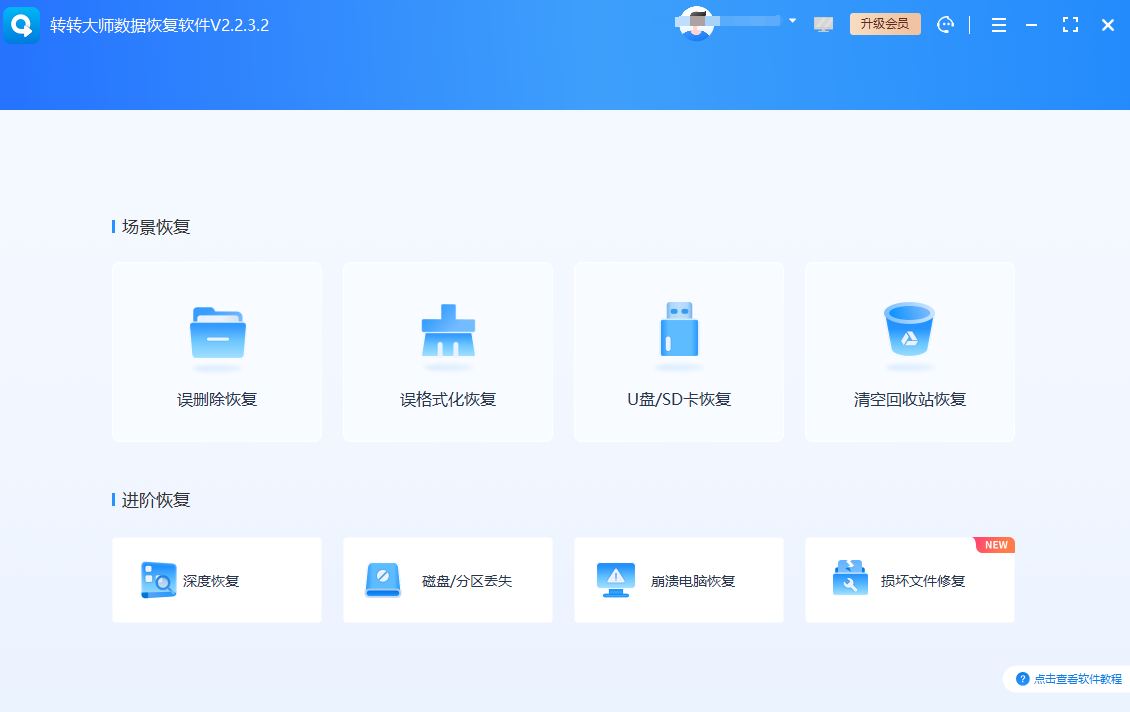
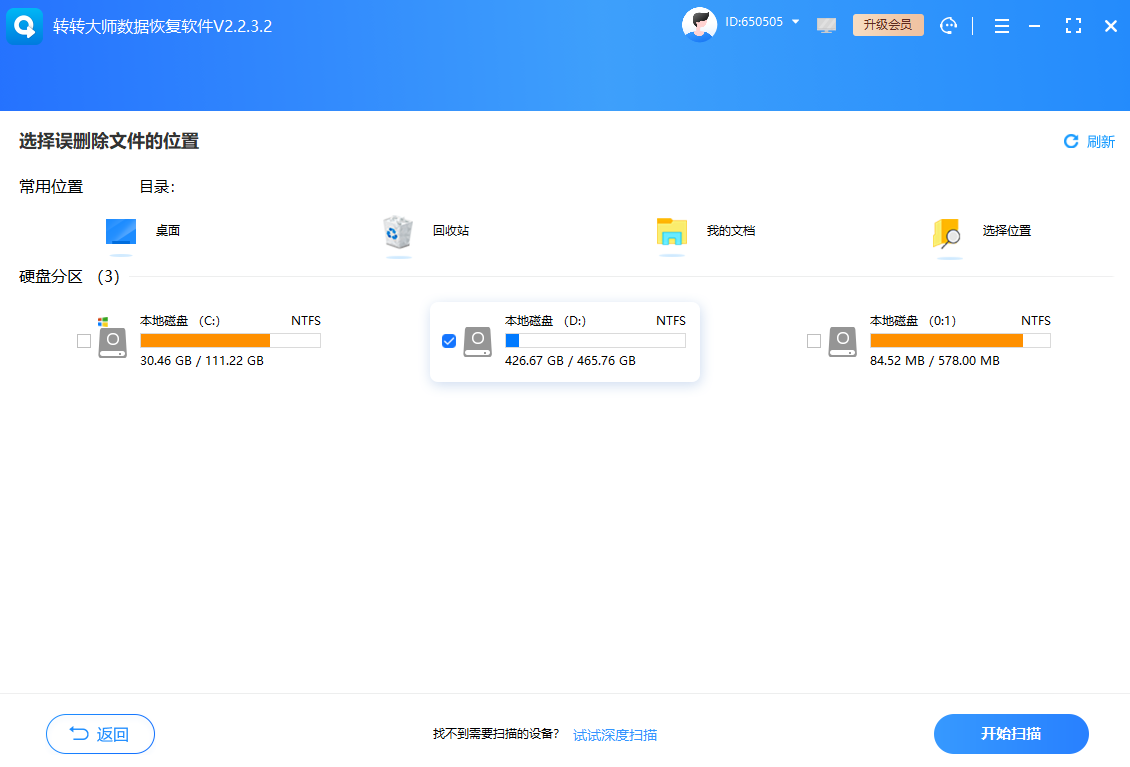
扫描丢失数据的位置:选择被删除文件原来所在的硬盘分区或设备(如D盘、E盘、可移动磁盘)。点击“开始扫描”。
预览并恢复文件:扫描完成后,软件会以目录结构或文件类型(如图片、视频、文档)分类展示可恢复的文件。重点:务必使用“预览功能”,确认文件内容完整无误后,勾选目标文件,点击“恢复”并选择一个新的、安全的存储位置(切勿保存回原盘!)。
关键注意:
恢复前预览 是检验软件能力和文件完整性的黄金标准,务必执行。
恢复路径选择 是铁律,必须存放到其他硬盘分区,避免二次覆盖。
数据丢失后,使用软件恢复的 时机越早,成功率越高。
方法三:系统自带的“时光机”——Windows卷影副本(以前的版本)
这是Windows系统一个隐藏的实用功能,如果曾启用系统保护,它或许能帮你找回文件的 历史版本。
适用场景:
文件被修改、覆盖或删除,但所在驱动器 启用了“系统保护”(即创建了还原点)。
适用于恢复文档、图片的某个早期版本。
操作步骤:
找到被删除文件 原来所在的文件夹。
右键点击该文件夹,选择 “属性”。
切换到 “以前的版本” 选项卡。
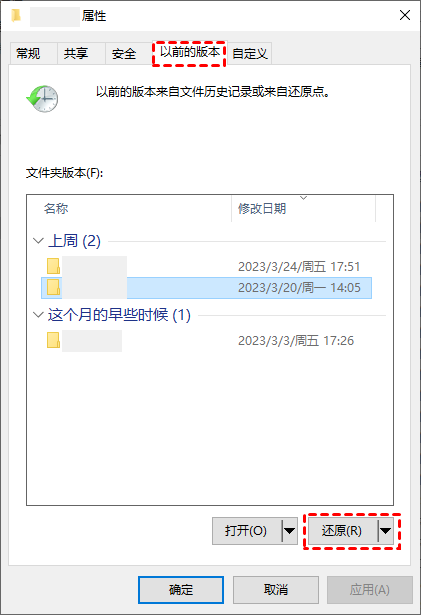
如果系统有可用记录,这里会列出该文件夹在过往时间点的快照。选择一个删除发生之前的版本,点击 “还原” 或 “打开” 查看并复制出所需文件。
关键注意:
此功能 默认可能未开启。你可以在“系统属性”的“系统保护”中为指定驱动器启用。
它依赖于系统还原点,并非专门的数据恢复工具,覆盖范围和时间有限。
方法四:技术流的“黑匣子”——CMD命令提示符
此方法利用Windows文件系统的日志特性,尝试恢复逻辑删除的痕迹,有一定门槛和局限性。
适用场景:
适用于恢复 刚刚误删除不久 的文件。
用户具备一定的电脑操作基础,愿意尝试命令行。
操作步骤:
在开始菜单搜索“cmd”,右键选择 “以管理员身份运行”。
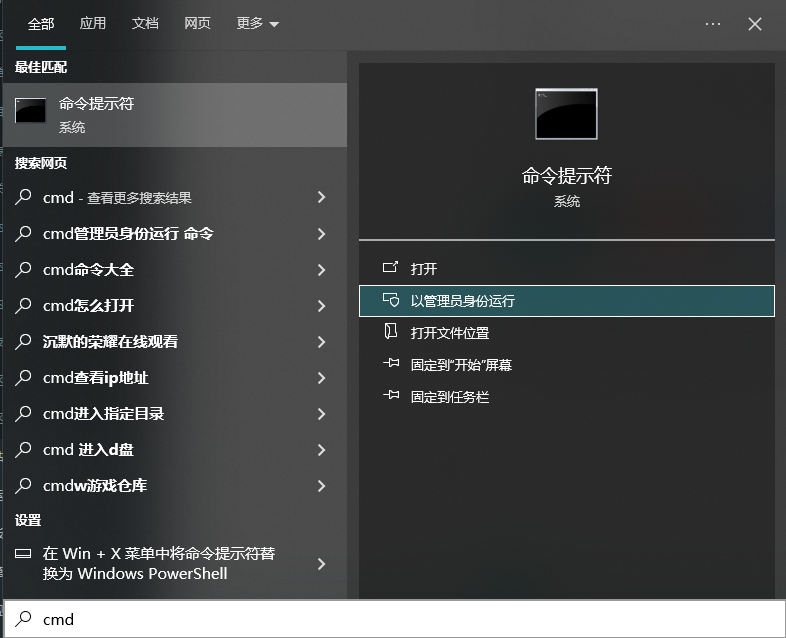
输入命令:
chkdsk X: /f(将X替换为丢失文件所在盘符,如D盘就输入chkdsk D: /f),按回车。系统会尝试检查并修复磁盘错误。
输入命令:
ATTRIB -H -R -S /S /D X:*.*(同样替换X为你的盘符),按回车。该命令会尝试清除异常的隐藏、只读、系统属性,可能让部分文件重新可见。
关键注意:
此方法成功率不稳定,且主要针对文件系统逻辑错误,对物理覆盖的数据无效。
操作需谨慎,错误使用命令可能带来风险。对于重要数据,建议优先使用方法二。
总结
以上就是电脑硬盘恢复删除文件怎么恢复的全部介绍了,面对 电脑硬盘数据丢失,恐慌是最大的敌人。请立刻遵循以下行动链条:1. 立即停止写入 → 2. 判断丢失场景 → 3. 选择对应方法。从最简单的回收站、备份查起,再到使用 转转大师数据恢复软件 这类专业工具进行深度扫描。
记住,在数据恢复领域,行动的速度与成功率成正比,而专业工具是普通人最可靠的“数字保险箱”。它解决的不仅是找回文件,更是那份因工作成果或珍贵记忆悬于一线的焦虑。
网上方法千千万,核心原则就一条:保护现场,精准施救。
数码测评博主持续输出电脑数据恢复、软件测评干货,喜欢可以点个关注,收藏、转发给有需要的朋友~
 电脑硬盘的文件删除怎么恢复
 免费下载
免费下载


