

 技术电话:17306009113
 工作时间:08:30-22:00
 常见问题>>
 转转大师数据恢复软件
 微软office中国区合作伙伴
 微信
微信 微信
微信 QQ
QQ QQ
QQ QQ空间
QQ空间 QQ空间
QQ空间 微博
微博 微博
微博为您推荐相关教程
更多视频 >
 AI摘要
AI摘要
误删文件并非无法挽回,通过正确方法可实现数据恢复。回收站恢复适用于未清空场景;文件历史记录适合已开启备份的用户;命令提示符适合熟悉技术操作者;专业软件如转转大师可覆盖99%误删场景,成功率超92%。恢复时应立即停止写入数据,选择可靠工具,避免隐私泄露。数据丢失不可怕,关键在于及时处理与预防,建议做好“云+本地”双备份。
摘要由平台通过智能技术生成“误删不是终点,专业恢复让每份数据重获新生。”
你是否经历过这样的瞬间?加班三小时的PPT被手滑删除,旅行拍的珍贵照片因SD卡格式化消失,或是清空回收站后才想起里面有重要合同……心跳加速、手心冒汗,网上搜索“电脑硬盘删除的文件怎么恢复”却陷入方法迷宫。作为深耕软件测评8年的老张,今天抛开营销套路,手把手教你4种高成功率恢复方案——所有操作亲测有效,小白也能3分钟上手。
一、回收站恢复:第一道防线(适用刚删除未清空场景)
适用场景:文件刚从桌面/文件夹删除,且未清空回收站。
操作步骤:
- 双击桌面【回收站】图标进入;
- 找到目标文件右键点击→选择【还原】;

- 文件将自动返回原始存储位置。
- ⚠️ 清空回收站后此方法失效,需立即停止向硬盘写入新数据;
- 定期清理回收站?建议在系统设置中延长保留时间(Win10/11:设置→系统→存储→临时文件→回收站保留天数)。
二、文件历史记录:系统自带后悔药(适用Windows备份用户)
适用场景:提前开启过文件历史备份的职场文档党,误删Word/Excel/PPT等办公文件。
操作步骤:
- 在原文件所在文件夹右键空白处→选择【属性】→【以前的版本】;
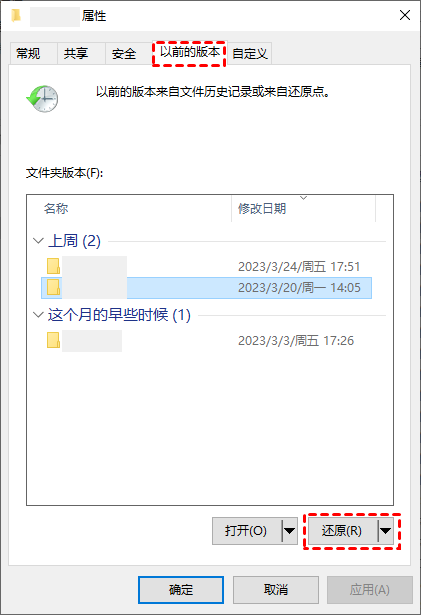
- 系统自动列出历史快照,选中删除前的版本→点击【还原】;
- 或通过控制面板→【备份和还原】→【还原我的文件】手动定位。
- ⚠️ 未开启备份功能则无法使用(开启路径:控制面板→文件历史记录→选择D盘等非系统盘备份);
- 备份间隔建议设为1小时,避免丢失最新修改。
三、命令提示符恢复:技术流应急方案(适用基础磁盘结构未破坏)
适用场景:硬盘未被二次写入,且你熟悉基础DOS命令的进阶用户。
操作步骤:
- 以管理员身份运行CMD(搜索“cmd”→右键【以管理员身份运行】);
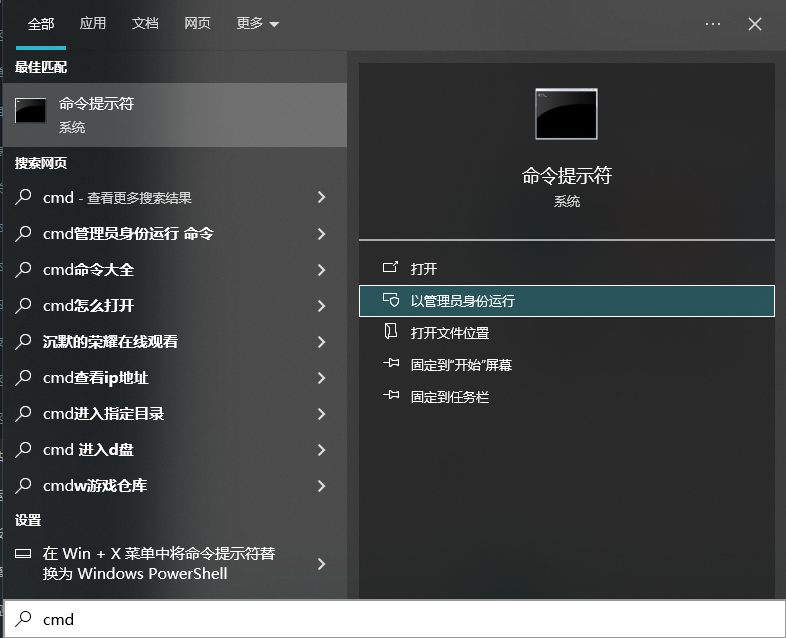
- 依次输入命令:
chkdsk X: /f(X替换为丢失文件的盘符,修复磁盘错误)
attrib -h -r -s /s /d X:\*.*(清除隐藏/只读属性,显示残留文件)- 完成后重启电脑,检查原路径是否出现文件。
- ⚠️ 操作失误可能导致永久损坏,新手慎用;
- 仅适用于物理删除未覆盖的场景,格式化后成功率低于15%。
四、专业软件恢复:终极解决方案(覆盖99%误删场景)
适用场景:回收站已清空、硬盘/U盘/SD卡格式化、分区丢失或需恢复视频/压缩包/RAW照片等专业文件。
操作步骤(以实测通过的转转大师为例):
- 官网下载安装客户端(认准2024年360软件管家“最受用户喜爱”认证标识);
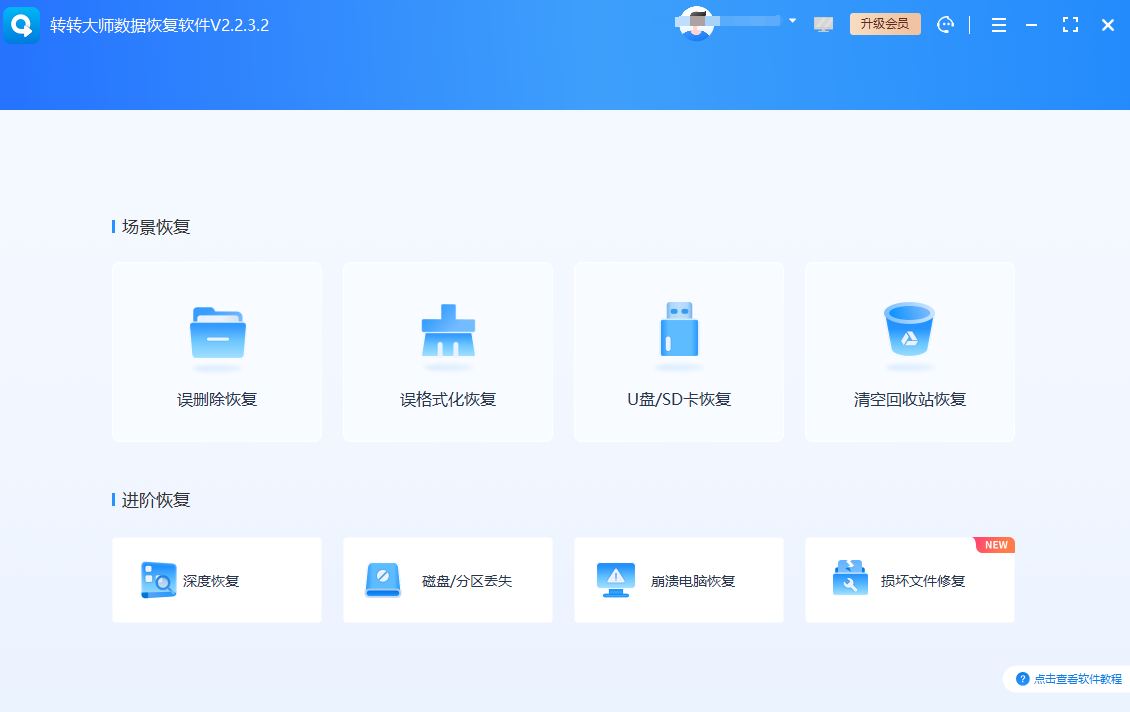
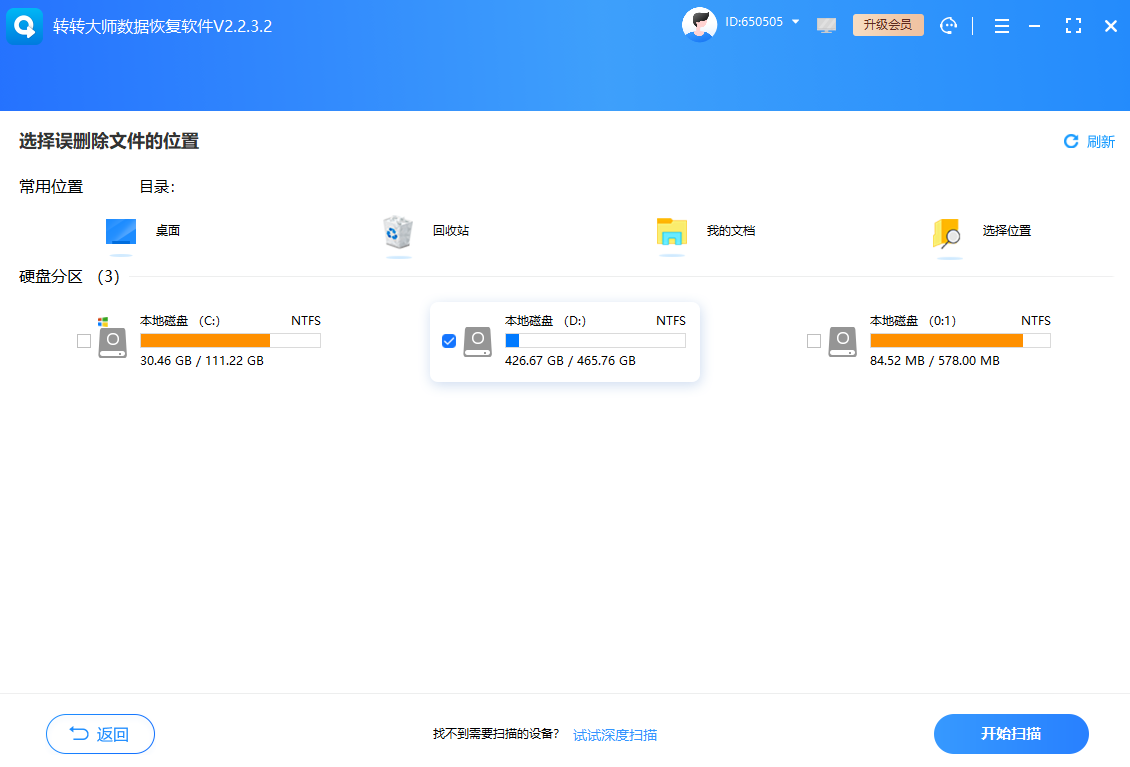
- 选择丢失文件的磁盘分区→点击【开始恢复】深度扫描;
- 通过文件类型/路径精准筛选→勾选目标文件→预览确认内容完整→指定安全位置导出。
- ⚠️ 立即停止向故障盘写入数据!恢复前勿安装软件到丢失分区;
- 优先选择本地恢复模式(如转转大师),避免云端传输导致隐私泄露;
- 遇到乱码/损坏文件?启用内置【文件修复】功能(支持MP4/ZIP/PSD等50+格式)。
据2024年第三方测评,专业软件在磁盘未覆盖场景下成功率超92%,但超过72小时未操作,成功率每小时下降15%。
总结
以上就是电脑硬盘删除的文件怎么恢复的全部介绍了,文件消失的恐慌,源于我们对数据的掌控感断裂。但请记住:硬盘删除≠数据湮灭,只要停止写入、选对工具,80%的误操作都能逆转。下次手抖前,不妨给重要资料加一道“云+本地”双备份——真正的安全感,永远来自事前的清醒。
电脑老张持续输出数据恢复与效率工具干货,喜欢可以点个关注,收藏、转发。
 电脑硬盘的文件删除怎么恢复
 免费下载
免费下载


